
Hiddify 使用指南
分享页面

扫码访问页面
Hiddify 使用指南:分清 NG 与 Next,完成下载、订阅导入和连接
Hiddify 是基于 sing-box 的多平台代理客户端,可用于 Android、iOS、Windows、macOS 和 Linux。初次使用时,建议按“确认应用来源—导入可用订阅或配置—选择节点并连接”的顺序操作。旧教程里常见的“Hiddify Next”通常是当前多平台应用的早期名称;“Hiddify NG”则是另一个较早的 Android 项目,下载和迁移时要注意区分。
下面这些界面截图来自旧版 Hiddify Next。当前版本的按钮名称、布局和功能入口可能已经调整,操作时请以实际界面为准。

Hiddify NG、Hiddify Next 与 Hiddify 有什么区别
这三个名称容易混淆,但它们对应的项目和使用背景并不完全相同。
| 名称 | 项目定位 | 状态与识别方式 | 使用建议 |
|---|---|---|---|
| Hiddify NG | 较早的 Android V2Ray 客户端 | 官方仓库已归档 | 新安装用户优先考虑当前维护的 Hiddify 应用 |
| Hiddify Next | 当前多平台应用的早期名称 | 旧教程、截图和安装记录中仍可能出现 | 结合版本号与发布来源判断是否需要更新 |
| Hiddify | 当前多平台客户端名称 | 项目位于 hiddify/hiddify-app | 下载与更新优先使用该项目的官方发布入口 |
官方变更记录记载了应用名称调整为 Hiddify 的变化。因此,看到“Hiddify Next”并不意味着找错了项目,也不能仅凭旧名称判断已安装版本是否过期。
Hiddify NG 与 v2rayNG 也不是同一个应用。即使名称中都有“NG”,下载时仍应核对仓库所有者、应用包名和发布来源,不能只看文件名或图标。
Hiddify 能做什么,使用前需要准备什么
Hiddify 用于导入和管理代理配置,并通过相应服务器建立连接。原有介绍中列举的协议或技术包括 Shadowsocks、VMess、VLESS、Trojan、Hysteria/Hysteria2、TUIC、WireGuard、SSH、Reality 和 gRPC,以及 V2Ray、Xray 相关配置。这些名称涉及不同的协议、传输方式和实现,具体兼容范围取决于应用版本、所用内核及配置内容。
订阅方面,Hiddify 可处理 sing-box、V2Ray、Clash、Clash Meta 等常见格式,但不能据此认定所有配置都能完整兼容。导入前应先确认服务提供方是否支持 Hiddify,以及是否需要选择专用订阅格式。
安装客户端后,还需要准备可用的节点、订阅地址或本地配置文件。客户端本身与节点服务是两部分,安装完成并不等于已经具备可用的代理连接。
从哪里下载,怎样选择安装包
可以先打开本站整理的 Hiddify 下载页,按 Windows、macOS、Android、Linux 或 iOS 选择入口;也可以直接访问 GitHub 官方 Releases,查看版本说明和发布资产。当前版本以官方最新发布入口为准,初次使用通常优先选择标注为 Latest 且未标记为预发布的版本。

准备节点或订阅地址
节点可以理解为配置中的代理服务器。通常有三种获取方式:使用公开节点、订阅付费服务,或自行搭建。选择时应关注来源可信度、配置兼容性和实际连接情况。
有一定技术基础的用户也可以自行搭建节点,以便掌握服务器和配置管理。实际速度、稳定性与安全性取决于服务器线路、部署方式和后续维护,不能仅凭“自建”作出保证。
导入订阅或本地配置
常见的配置导入方式有两种:Remote Profile(远程订阅地址)和 Local Profile(本地配置文件)。订阅链接便于后续更新;本地文件适用于已经取得配置文件的情况。两者通常由服务提供方提供,也可以来自自己的服务器配置。
使用远程订阅时,先到服务商页面复制与 Hiddify 兼容的订阅 URL。订阅地址通常可以在服务商页面的订阅或配置入口找到,实际页面和按钮名称以服务商提供的界面为准。
复制链接后,按以下顺序操作:
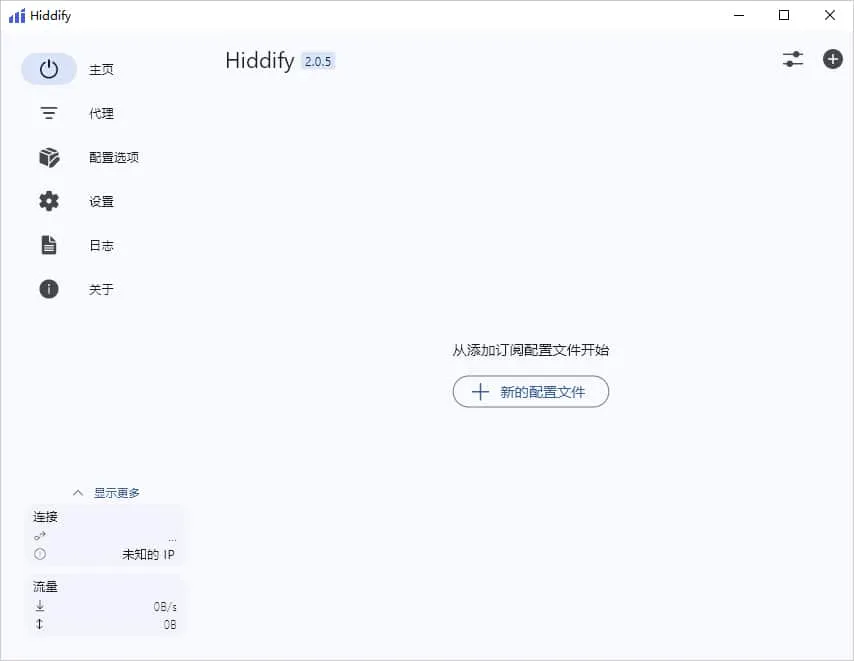
- 打开 Hiddify,进入左侧菜单的
主页,点击新的配置文件。
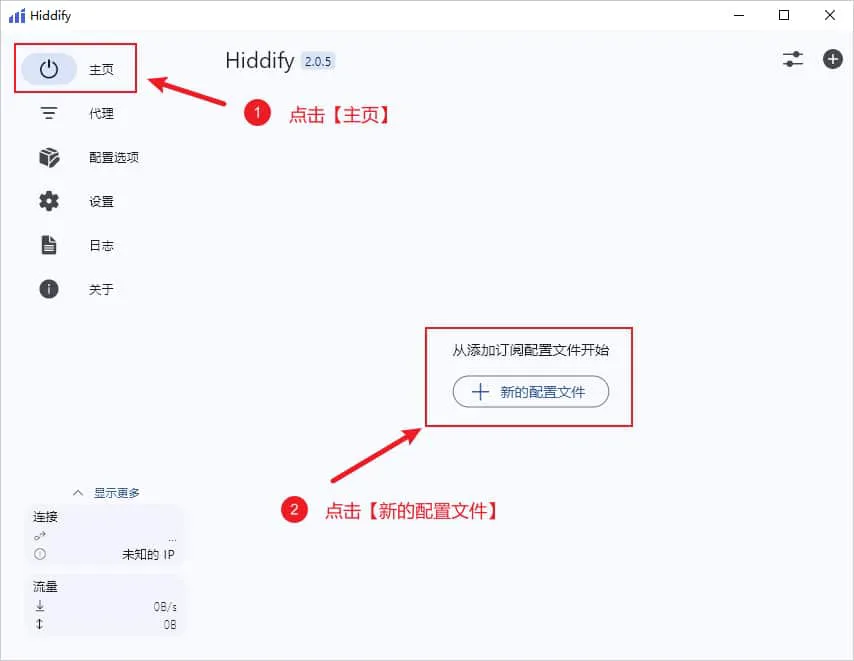
- 在弹出的窗口中选择从剪贴板添加,或选择
手动输入。以下以手动输入为例。
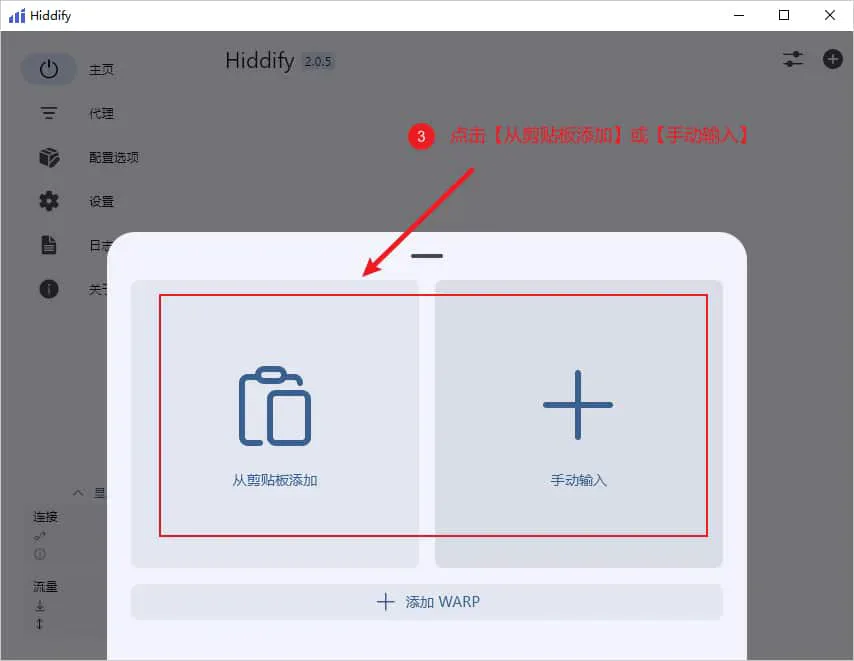
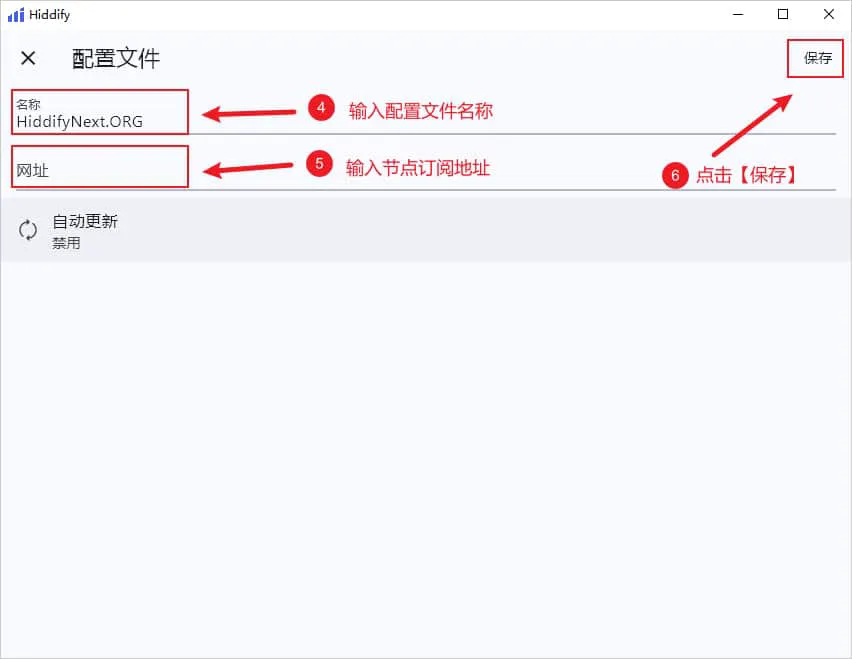
- 填写
配置文件名称,粘贴节点订阅地址,再点击右上角的保存。
- 等待订阅读取完成,确认主页中出现对应配置。下图为旧版界面的导入完成示例。
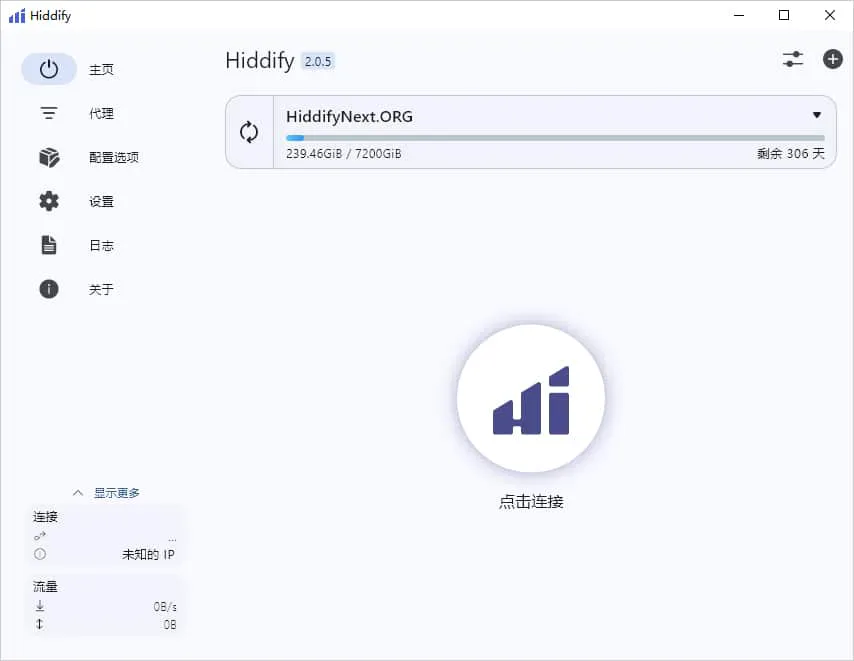
如果使用本地配置文件,请在应用提供的本地导入入口选择文件;支持拖拽导入的桌面版本也可按界面提示操作。文件格式仍需与当前版本兼容。
订阅链接、二维码和配置文件中可能包含账号凭据,不要上传到公开网站,也不要在公开截图中保留完整内容。
选择节点并建立连接
导入订阅后,如需手动切换节点,打开左侧的 代理 选项卡,在列表中选择一个可用节点。
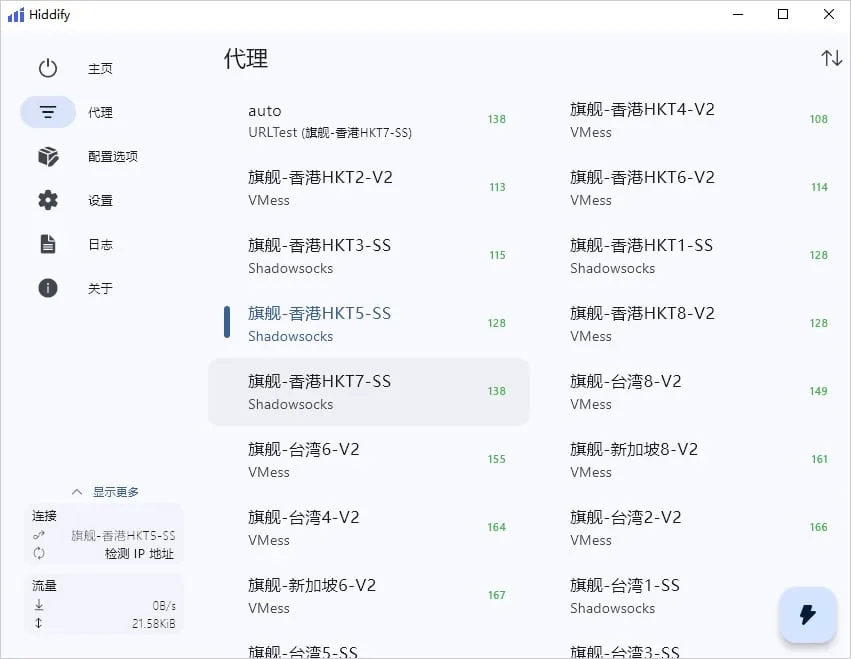
随后返回主页,点击 点击连接。在下图所示旧版界面中,连接后图标会变为绿色;当前版本请以界面显示的连接状态为准。
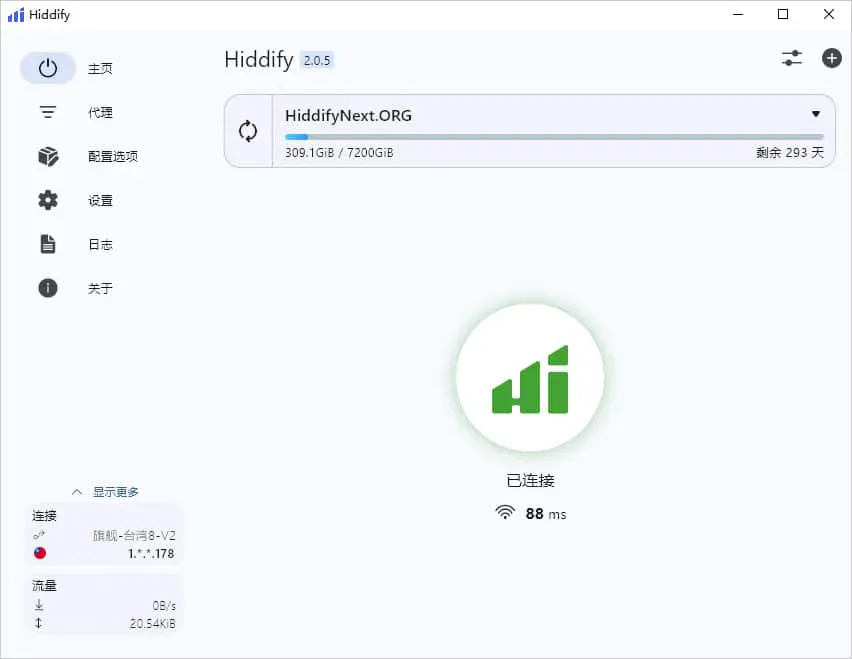
连接状态显示成功后,再测试实际需要访问的网站或应用。连接建立、节点可用和目标服务可访问是不同环节;如果访问异常,可先确认订阅是否有效、节点是否可用,以及配置是否已更新。测试期间避免同时运行两个代理客户端,以减少路由或系统代理设置冲突。
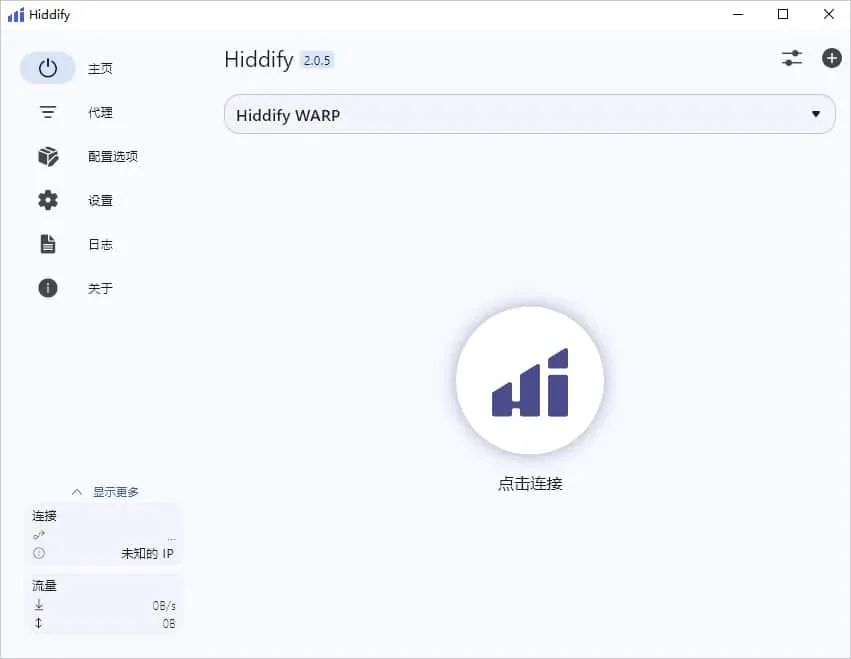
使用界面中的 Cloudflare WARP 入口
Cloudflare WARP 是 Cloudflare 提供的网络连接服务,包含免费服务。它可以加密设备到 Cloudflare 网络之间的连接,实际速度和可用性会受到地区、网络环境及服务状态影响,不能保证始终可连接或访问特定服务。
原文所示版本提供了 添加 WARP 功能。如果当前版本仍有该入口,可以按以下顺序尝试;若界面没有该选项,请以当前版本功能和官方说明为准。
- 在
主页点击新的配置文件。
- 在弹出窗口中选择
添加 WARP。
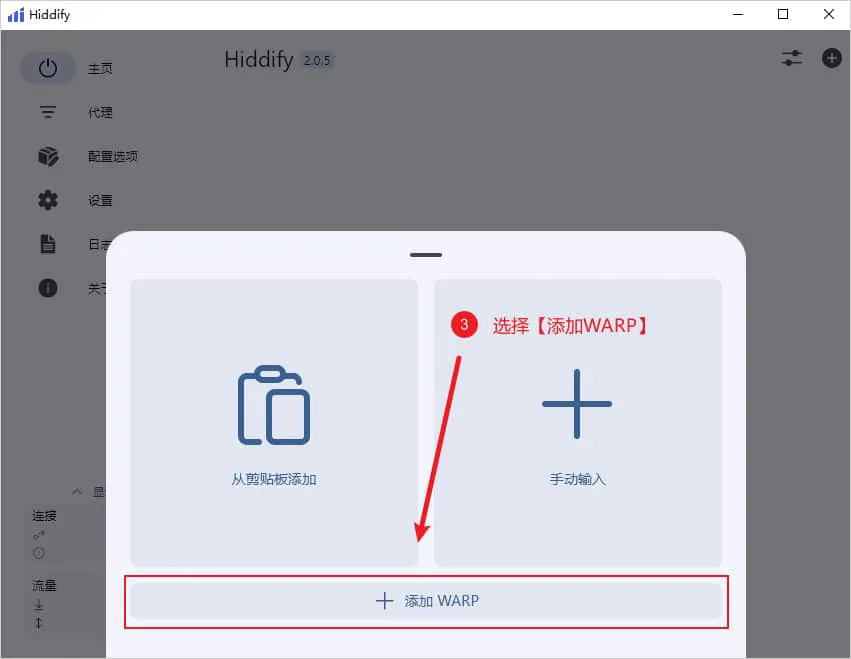
- 等待配置添加完成,确认主页出现 WARP 配置,再按前述方式点击连接并测试。
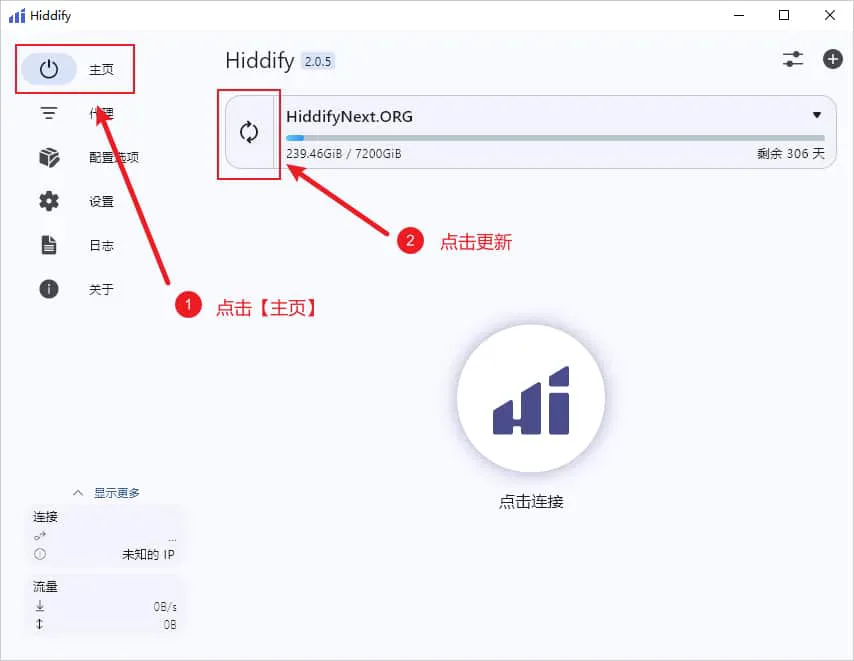
更新订阅与设置开机启动
服务商调整节点后,可以进入 主页,点击对应配置的 更新图标,获取订阅中的最新内容。更新订阅针对的是配置内容,应用本身的版本更新仍应通过官方发布渠道完成。
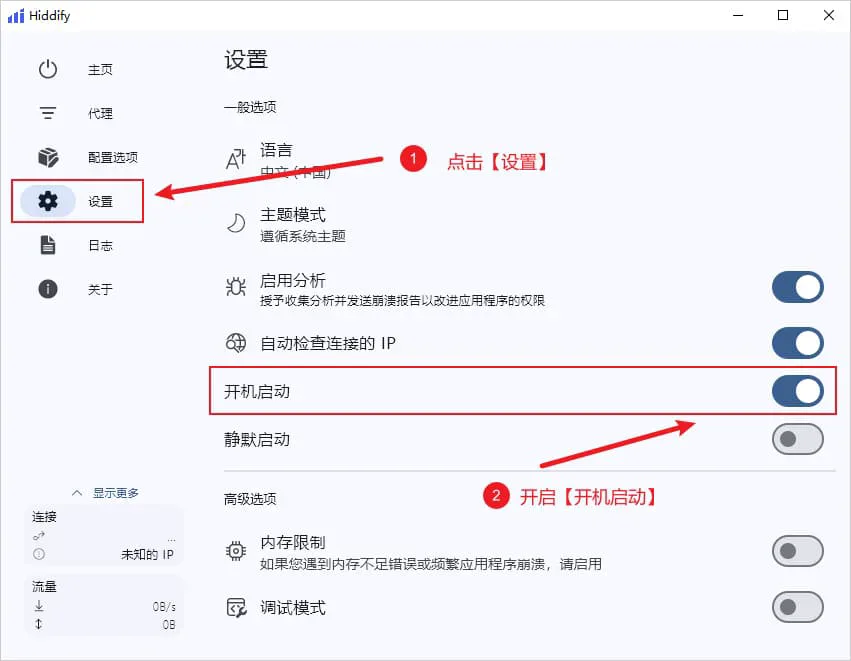
需要登录系统后自动启动应用时,可在支持该功能的平台进入 设置,找到 开机启动 并打开开关。下图中蓝色开关表示旧版界面已启用此选项。开机启动与自动建立代理连接是不同设置,是否会自动连接应以当前版本的选项为准。
已经安装 Hiddify NG 或旧版 Hiddify Next 怎么办
已安装 Hiddify NG 的用户,不必仅因名称不同就立即卸载。可以先确认安装来源、签名、版本及依赖的配置,再决定迁移方式:
- 安装包来自无法核验的第三方站点时,先保存必要的订阅和配置,再改用当前官方项目。
- 仍依赖旧客户端特定配置时,迁移前备份订阅链接,并确认新应用能否导入和使用。
- 安装当前 Hiddify 后,先进行小范围连接测试,确认满足需求后再决定是否移除旧应用。
- 迁移和测试时不要同时运行两个代理客户端,也不要公开包含凭据的配置。
如果应用仍显示“Hiddify Next”,先检查应用内版本和官方发布说明。名称变化本身不足以判断是否需要重装;是否更新应结合具体版本、兼容要求和实际使用情况决定。